Au premier lancement de l’application, une procédure d’installation de l’environnement est exécutée pour récupérer, sur le serveur 1Water, les fichiers de configuration et un fichier de fond de plan si celui-ci est présent et paramétré.
L’utilisateur installe l’environnement avec la procédure suivante :
|
Action |
Résultat |
|
Lance l’application. |
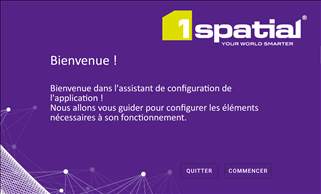
La page de bienvenue de l’application s’affiche :
|
|
Clique sur « Commencer ». |
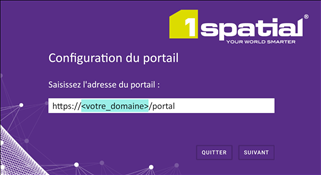
La page de configuration du
portail s’affiche :
|
|
Clique sur « Suivant ». |
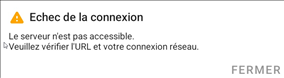
En cas d’erreur d’accès à
l’adresse du portail renseignée, le message suivant s’affiche :
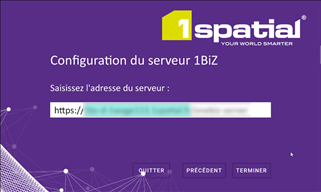
Dans le cas contraire, la page de
configuration du serveur 1BiZ s’affiche :
L’adresse du serveur est
préremplie en s’appuyant sur celle indiquée pour le portail. !
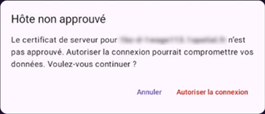
En cas de problème de certificat, le message
suivant s’affiche :
|
|
Clique sur « Terminer ». |
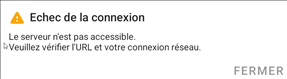
En cas d’erreur d’accès à
l’adresse du serveur renseignée, le message suivant s’affiche :
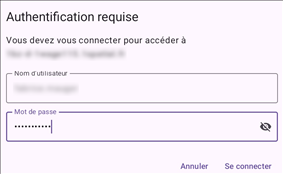
Dans le cas contraire, la page d’authentification s’affiche :
!
En cas d’échec de téléchargement, une page s’affiche
pour vous proposer de réessayer. Cette erreur est affichée si la connexion
réseau ne fonctionne pas ou si le package de configuration n’est pas présent
sur le serveur. !
En cas d’erreurs dans le fichier de configuration
de l’application ou d’absence de ce fichier dans le package récupéré sur le
serveur, une page s’affiche pour vous demander de prendre contact avec votre
administrateur. ! Si le fichier de configuration des paramètres utilisateur ou celui des paramètres des journaux contient des erreurs, une page d’avertissement s’affiche. La procédure d’installation peut se poursuivre avec les valeurs par défaut. |
|
Clique sur « Continuer ». |
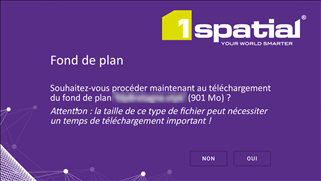
La page de téléchargement du fond
de plan s’affiche :
Cette étape est facultative. Le
fond de plan pourra être récupéré ultérieurement depuis le menu principale de
l’application. |
|
Clique sur « Non ». |
L’application se lance sans
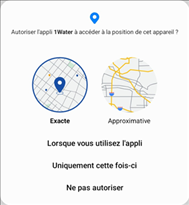
télécharger le fichier fond de plan. La fenêtre de gestion de l’autorisation d’accès à la position de l’appareil
s’affiche :
|
|
Clique sur « Oui ». |
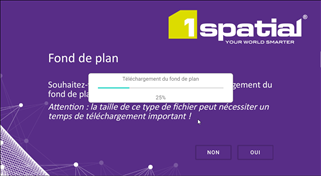
Une fenêtre de progression du
téléchargement s’affiche au-dessus de la page.
Une fois le téléchargement
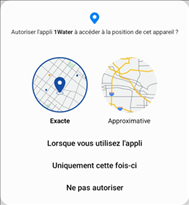
terminé, l’application se lance. La fenêtre de gestion de l’autorisation d’accès à la position de l’appareil
s’affiche :
|
|
Sélectionne le mode d’autorisation d’accès à la position de l’appareil. |
Les données sont téléchargées sur
la tablette depuis le serveur :
Les données sont chargées dans
l’application :
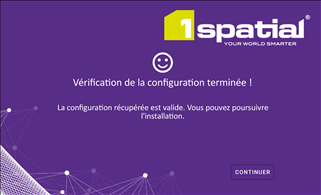
A la fin du traitement, si aucune
erreur n’est rencontrée, le message suivant s’affiche :
!
L’affichage des données dépend du cadre
d’enregistrement de la carte et de l’échelle de visibilité des différentes
couches. ! En cas d’erreur au niveau du téléchargement ou du chargement des données, contactez votre administrateur. |